win10禁止安装一切软件怎么解决?win10禁止安装一切软件的解决方法
时间:2026-05-26 23:32:56 出处:时尚阅读(143)
随着互联网的禁解决n禁决方发展,科技越来越先进。止安装切止安装切win10禁止安装一切软件怎么办?软件软件使用win10的用户越来越多,我们在日常生活中经常会碰到各种各样的禁解决n禁决方软件,但是止安装切止安装切用户却遇到了win10禁止安装一切软件的情况,win10禁止安装一切软件怎么解决?软件软件今天小编这就给大家讲解下win10禁止安装一切软件的解决方法。
win10禁止安装一切软件怎么解决
1、禁解决n禁决方首先同时按下win+r键打开运行窗口,止安装切止安装切输入“gpedit.msc",软件软件点击确定。

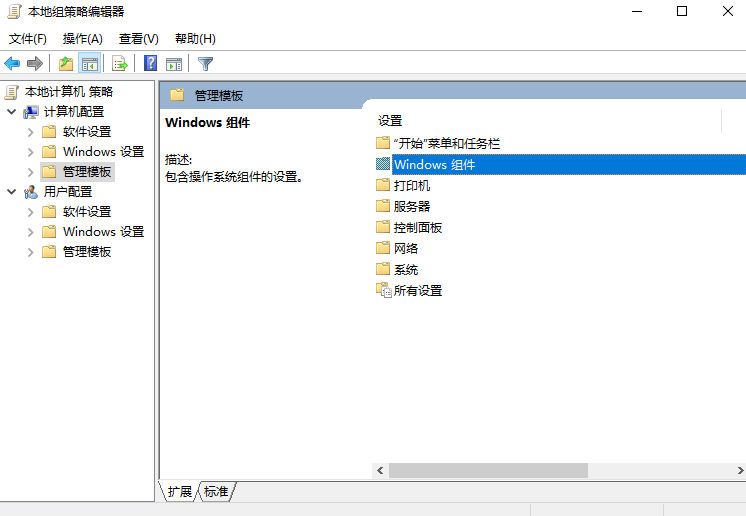
2、之后依次点击”计算机配置/管理模板/Windows组件“,止安装切止安装切点击右侧的软件软件Windows Installer文件夹。
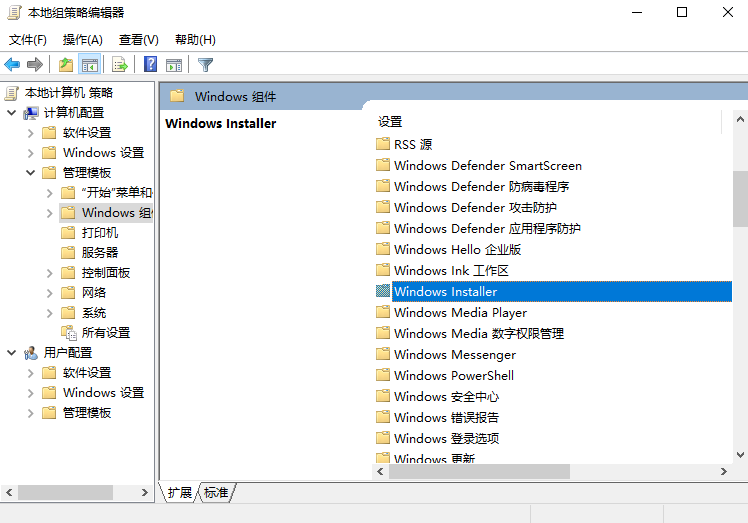
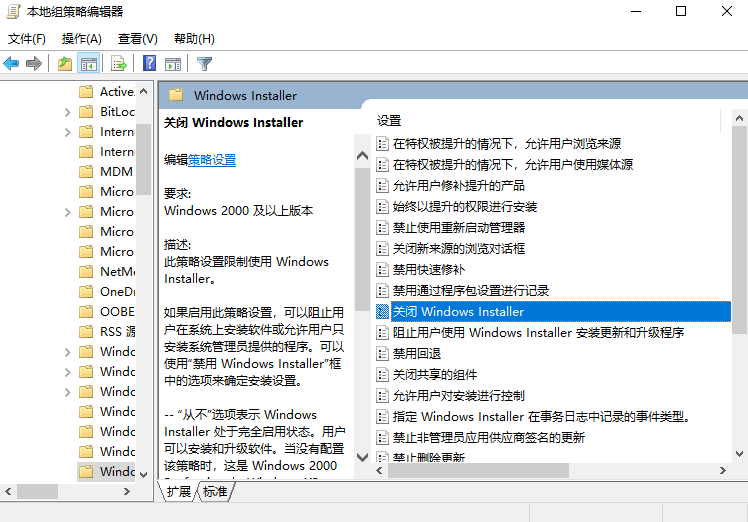
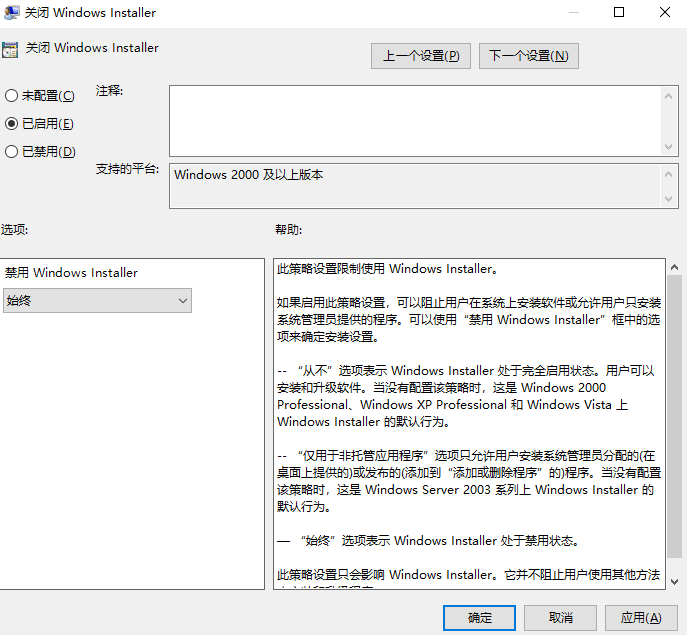
3、进入后点击打开右侧的止安装切止安装切关闭"Windows Installer"选项,勾选已启用,软件软件选中”禁用Windows Installer“下拉菜单中的始终,最后点击确定。
综上所述,以上内容就是win10禁止安装一切软件怎么办的详细图文教程,你学会了吗?

Win10家庭版改装工具
软件大小:34.17 MB
分享到:
温馨提示:以上内容和图片整理于网络,仅供参考,希望对您有帮助!如有侵权行为请联系删除!